
EVO D310 MICROTOUR - Ordinateur de bureau COMPAQ - Notice d'utilisation et mode d'emploi gratuit
Retrouvez gratuitement la notice de l'appareil EVO D310 MICROTOUR COMPAQ au format PDF.


| Intitulé | Description |
|---|---|
| Type de produit | Microtour |
| Processeur | Intel Pentium 4 ou équivalent |
| RAM | Jusqu'à 2 Go DDR SDRAM |
| Stockage | Disque dur SATA jusqu'à 160 Go |
| Carte graphique | Intégrée ou carte graphique dédiée selon la configuration |
| Système d'exploitation | Windows XP ou compatible |
| Dimensions approximatives | 35,6 cm x 17,8 cm x 41,4 cm |
| Poids | Environ 8 kg |
| Alimentation électrique | Alimentation interne de 250W |
| Ports disponibles | USB 2.0, VGA, Ethernet, audio |
| Compatibilités | Compatible avec la plupart des périphériques standards |
| Entretien et nettoyage | Nettoyage régulier de la poussière, vérification des ventilateurs |
| Pièces détachées et réparabilité | Réparabilité modérée, pièces disponibles sur le marché secondaire |
| Sécurité | Équipé de protections contre les surcharges électriques |
| Informations générales | Idéal pour un usage bureautique et multimédia léger |
FOIRE AUX QUESTIONS - EVO D310 MICROTOUR COMPAQ
Questions des utilisateurs sur EVO D310 MICROTOUR COMPAQ
0 question sur cet appareil. Repondez a celles que vous connaissez ou posez la votre.
Poser une nouvelle question sur cet appareil
Téléchargez la notice de votre Ordinateur de bureau au format PDF gratuitement ! Retrouvez votre notice EVO D310 MICROTOUR - COMPAQ et reprennez votre appareil électronique en main. Sur cette page sont publiés tous les documents nécessaires à l'utilisation de votre appareil EVO D310 MICROTOUR de la marque COMPAQ.
MODE D'EMPLOI EVO D310 MICROTOUR COMPAQ
Manuel de référence du matériel modèle microtour
Famille Compaq Evo
Référence : 274620-051
Mai 2002
Ce manuel contient les informations de base nécessaires aux mises à niveau de cette gamme d'ordinateurs.
Compaq, le logo Compaq et Eyo sont des marques de Compaq Information Technologies Group, L. P aux États-Unis et dans d'autres pays.
Microsoft, MS-DOS, Windows, Windows NT, Windows XP Édition Familiale et Windows XP Professionnel sont des marques déposées de la société Microsoft aux États-Unis et dans d'autres pays.
Intel, Pentium, Intel Inside et Celeron sont des marques de Intel Corporation aux États-Unis et/ou dans d'autres pays.
Tous les autres noms de produit mentionnés dans le présent document sont des marques de leurs sociétés respectives.
Compaq décline toute responsabilité quant aux éventuelles erreurs ou omissions de nature technique ou rédactionnelle qui pourraient subsister dans ce manuel. Les informations contenues dans ce document pourront faire l'objet de modifications sans préavis et sont fournies "en l'état", sans garantie d'aucune sorte. Les garanties applicables aux produits Compaq sont énoncées dans les certificats de garantie limitée accompagnant ces produits. Aucun élément de ce document ne peut être considéré comme une garantie supplémentaire.

AVERTISSEMENT: le non-respect de ces instructions expose l'utilisateur à des risques potentiellément très graves.

ATTENTION : le non-respect de ces instructions présente des risques pour le matériel et les informations qu'il contient.
Manuel de référence du matériel
Première édition, mai 2002.
Référence : 274620-051
1 Caractéristiques du produit
Caractéristiques de la configuration standard 1-1 Éléments du panneau avant 1-2 Éléments du panneau arrière 1-3 Clavier Easy Access 1-4 Personnalisation des touches Easy Access 1-5 Touche de logo Windows 1-6 Fonctions spéciales de la souris 1-6 Emplacement du numéro de série 1-7
2 Mises à niveau matérielles
Fonctionnalités de maintenance 2-1 Séquence d'installation 2-1
Retrait du panneau d'accès de l'ordinateur. 2-2
Installation de mémoire supplémentaire 2-5
DIMM 2-5 Modules DIMM DDR-SDRAM 2-5 Installation de modules DIMM DDR-SDRAM 2-6
Retrait ou mise à niveau d'une unité 2-8
Emplacements des unités 2-9 Retrait d'une unité 2-10 Remplacement d'une unité 2-13
Installation ou retrait d'une carte d'extension. 2-16
Remontage de l'ordinateur 2-20
Instructions d'installation des disques durs
Utilisation de la fonction Cable-Select avec les périphériques Ultra ATA. B-1
Installation des périphériques Ultra ATA. B-2
Périphériques SCSI B-3
Mode d'emploi des périphériques SCSI. B-3
Installation de périphériques SCSI en option. B-5
Contrôleurs SCSI B-6
Cables SCSI B-6
Utilisation du câble SCSI B-6
Utilisation de SCSISelect avec des périphériques SCSI. B-7
Choix des options Quiet Drive (Mode silencieux) B-8
Installation d'un dispositif antivol. D-1
Électricité statique
Prévention des décharges électrostatiques E-1
Méthodes de mise à la terre. E-2
Entretien courant de l'ordinateur. F-1
Précautions relatives au lecteur de CD-ROM. F-2
Fonctionnement F-2
Nettoyage F-2
Sécurité. F-2
Préparation au transport. F-3
Caractéristiques de la configuration standard
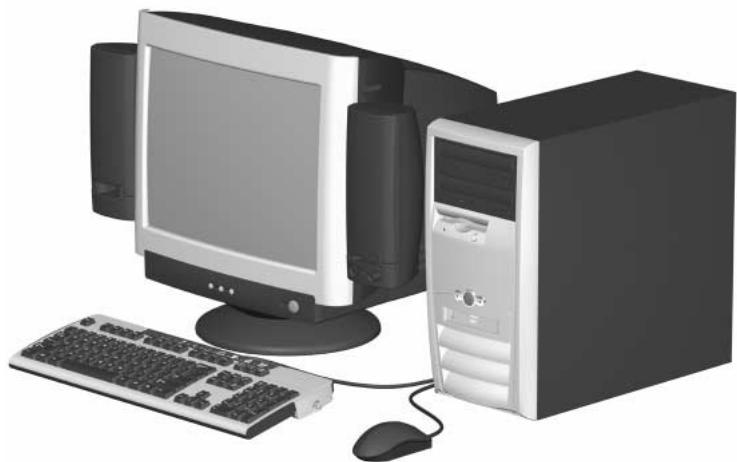
Les caractéristiques de l'ordinateur microtour Evo^TM peuvent varier en fonction du modèle. Pour obtenir une liste complète du matériel et des logiciels installés sur votre ordinateur, exécutez l'utilitaire Diagnostics Compaq pour Windows. Le mode d'emploi de cet utilitaire est repris dans le Manuel de résolution des problèmes qui se trouve sur le CD Compaq Documentation Library. (Documentation de référence).
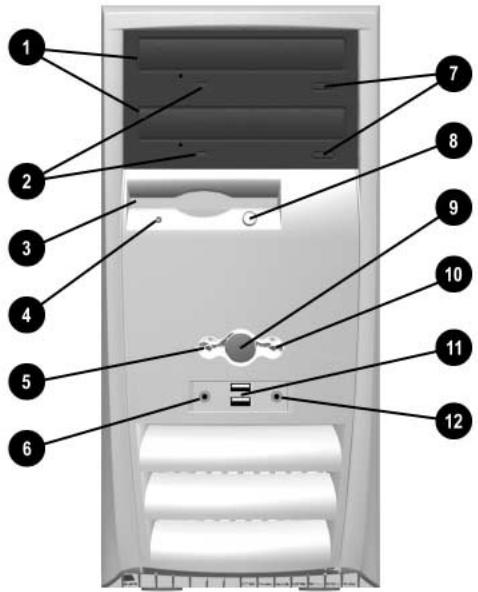
Éléments du panneau avant
| 1 | Lecteur de CD-ROM ou de DVD-ROM ou unité de CD-R/RW et de DVD-R/RW | 7 | Bouton d'éjection du lecteur de CD-ROM |
| 2 | Indicateur d'activité du lecteur de CD-ROM | 8 | Bouton d'éjection de l'unité de disquette |
| 3 | Unité de disquette | 9 | Bouton marche/arrêt |
| 4 | Voyant d'activité de l'unité de disquette | 10 | Voyant d'activité de l'unité de disque dur |
| 5 | Voyant d'alimentation | 11 | Ports USB (optionnels) |
| 6 | Connecteur microphone (optionnel) | 12 | Prise jack pour casque (optionnelle) |
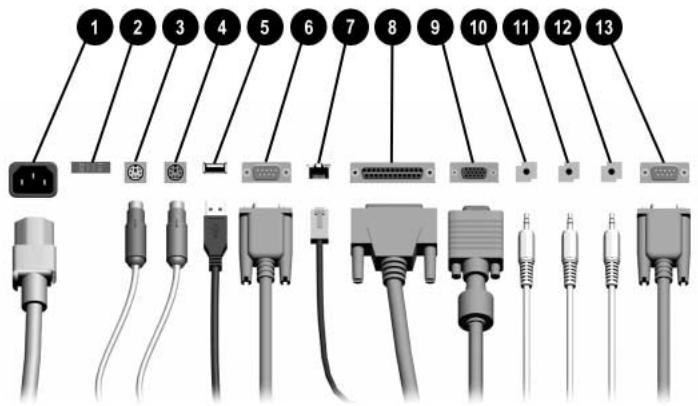
Éléments du panneau arrêté
| 1 | Connecteur du cordon d'alimentation | 8 | Connecteur parallèle |
| 2 | Sélecteur de tension | 9 | Connecteur de l'écran |
| 3 | Connecteur de la souris | 10 | Connecteur casque/sortie audio |
| 4 | Connecteur clavier | 11 | Connecteur entrée audio |
| 5 | USB | 12 | Connecteur de microphone |
| 6 | Connecteur série (COM1) | 13 | Connecteur série (COM2) |
| 7 | Connecteur RJ-45 | ||
| 8 | Le nombre et la disposition des connecteurs peuvent varier en fonction des modèles. | ||
| 9 | Le connecteur de moniteur sur la carte mère est inactif si une carte d'extension AGP a été installée sur l'ordinateur. Pour fonctionner, le moniteur doit être connecté au connecteur de moniteur de la carte AGP installée. Dans le cas contraire, il ne fonctionnera pas correctement. | ||
Clavier easy access
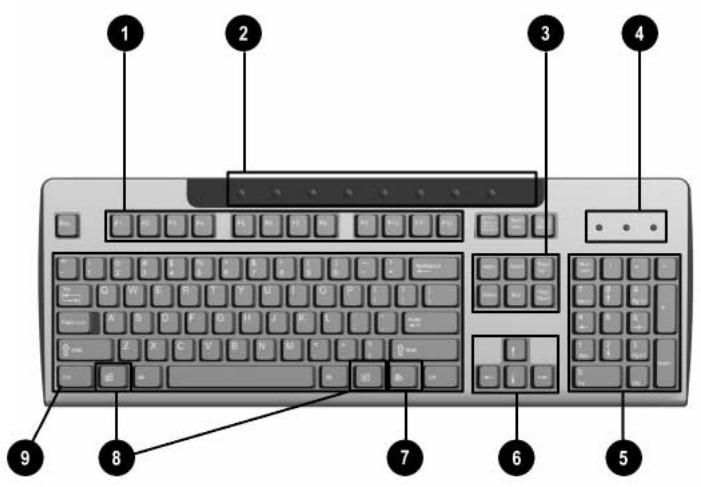
Éléments du clavier Compaq Easy Access
| 1 | Touches de fonction | Ces touches vous permettent d'effectuer des fonctions spéciales, selon l'application utilisée. |
| 2 | Boutons Easy Access | Permettent d'accéder rapidement à certaines destinations Internet. |
| 3 | Touches d'édition | Exemples : Inser, origine, Page précédente, Suppr, Fin et Page suivante. |
| 4 | Voyants d'état | Indique l'état des paramètres de votre ordinateur et de votre clavier (Verr num, Verr maj et Arrêt défil). |
| 5 | Touches numériques | Ces touches offrent la même fonction que le clavier numérique d'une calculatrice. |
| 6 | Touches flèches | Ces touches sont utilisées pour parcourir un document ou un site Web. Elles vous permettent de vous déplacer vers la gauche, vers la droite, vers le haut ou vers le bas à l'aide du clavier plutôt que d'utiliser la souris. |
Éléments du clavier compaq easy access (suite)
| 7 | Touchche Application* | Utilisée ( comme le bouton croit de la souris) pour ouvrir les menus contextuels dans une application Microsoft Office. D'autres fonctions peuvent lui être associées dans d'autres applications. |
| 8 | Touches de logo Windows* | Ces touches permettent d'ouvrir le menu Démarrer de Microsoft Windows. Utilisées avec d'autres touches pour exécuter d'autres fonctions. |
| 9 | Touchche Ctrl | Utilisée en combinaison avec une autre touche ; ses effets varient en fonction des logiciels d'application employés. |
*Touches disponibles dans certains pays.
Personnalisation des touches easy access
Tous les boutons Easy Access peuvent être reprogrammés pour ouvrir une application logicielle, un fichier de données sur le disque dur ou une adresse Internet.
Pour reprogrammer les boutons Easy Access, procédez comme suit :
- Double-cliquez sur l'icône de clavier située dans la zone de notification (angle inférieur droit) de la barre des tâches de Windows. La boîte de dialogue Propriétés du clavier apparaît.
- Pour obtenir des instructions, cliquez sur le bouton Aide de la boîte de dialogue Propriétés du clavier.
Touch de logo windows
La combinaison d'une des touches de logo Windows avec d'autres touches permet d'accomplir certaines fonctions dans le système d'exploitation Windows. Pour identifier les touches de logo Windows, reportez-vous à la section "Éléments du clavier Easy Access".
| Touché de logo Windows | Permet d'afficher ou de dissimuler le menu Démarrer |
| Touché de logo Windows + d | Permet d'afficher le Bureau |
| Touché de logo Windows + m | Réduit toutes les applications ouvertes |
| Maj + Touche de logo Windows + m | Annule la réduction de toutes les applications |
| Touché de logo Windows + e | Permet d'exécuter le Poste de travail |
| Touché de logo Windows + f | Lance Recherche : Tous. |
| Touché de logo Windows + Ctrl + f | Lance la boîte de dialogue Recherche : ordinateur |
| Touché de logo Windows + F1 | Permet d'exécuter l'Aide de Windows |
| Touché de logo Windows + 1 | Verrouille l'ordinateur si vous étés connecté à un domaine de réseau ou, dans le cas contraire, vous permet de passer d'un utiliser à l'autre. |
| Touché de logo Windows + r | Exécute la boîte de dialogue Exécuter |
| Touché de logo Windows + u | Exécute Utility Manager |
| Touché de logo Windows + Tab | Active le bouton suivant de la Barre des tâches. |
Fonctions spéciales de la souris
La plupart des applications permettent d'utiliser une souris. Les fonctions affectées à chaque bouton de la souris dépendent de l'application utilisée.
Emplacement du numéro de série
Chaque ordinateur possède un numéro de série unique inscrit sur le dessus du capot ① de l'ordinateur microtour. Ayez toujours ce numéro à portée de main lorsque vous contactez le service clientèle de Compaq.
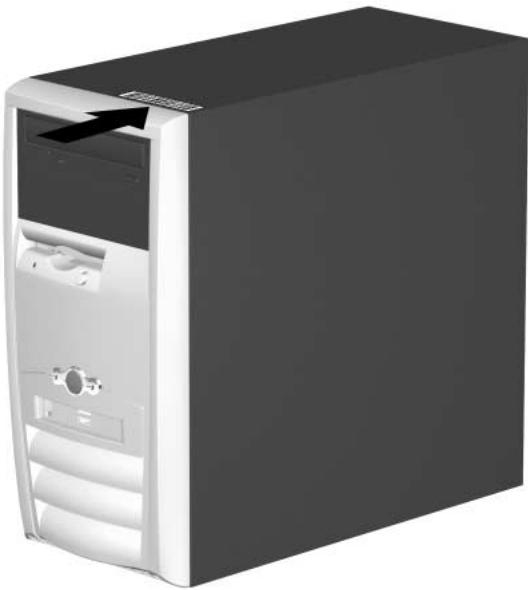
Emplacement du numéro de série
Fonctionnalités de maintenance
Votre ordinateur possède des fonctions facilitant sa mise à niveau et son entretien.
Séquence d'installation
Il est important de suivre l'ordre indiqué ci-dessous pour garantir l'installation correcte du matériel optionnel. Pour plus d'informations sur l'utilitaire Computer Setup, reportez-vous au Manuel de l'utilitaire Computer Setup (F10). Si l'ordinateur est sous tension, éteignez-le et retirez le cordon d'alimentation de la prise secteur.

AVERTISSEMENT : afin de réduire les risques de blessures consécutives à une décharge électrique ou au contact avec des surfaces chaudes, assurez-vous que le cordon d'alimentation est débranché et laissez les composants refroidir avant de les toucher.

AVERTISSEMENT : afin de réduire les risques d'électrocution, d'incendie ou de détérioration du matériel, ne branche pas de prise téléphone/télécommunication sur les connecteurs de cartes réseau.

ATTENTION: l'électricité statique peut endommager les composants électroniques de l'ordinateur ou de l'équipement en option. Il est conseillé de toucher un objet métallique relié à la terre avant de commencer l'installation. Pour plus d'informations sur la prévention des décharges électriques, reportez-vous à l'annexe E "Électricité statique".
- Ouvrez l'ordinateur en retirant le capot externe. Reportez-vous aux procédures de retrait du panneau d'accès de l'ordinateur.
- Installez le matériel optionnel. Pour tout renseignement, reportez-vous aux sections concernant ce matériel optionnel ainsi qu’à la documentation qui l’accompagne.
- Remettez en place le panneau d'accès de l'ordinateur.
- Mettez en marche le moniteur, l'ordinateur et les dispositifs que vous pouvez tester.
- Reconfigurez l'ordinateur si nécessaire. Pour le mode d'emploi de l'utilitaire Computer Setup, reportez-vous au Manuel de l'utilitaire Computer Setup (F10).
Retrait du panneau d'accès de l'ordinateur
Pour retirer le panneau d'accès de l'ordinateur, procédez comme suit :
- Arrêtez correctement le système d'exploitation, puis éteignez l'ordinateur et tous les périphériques externes.
- Retirez le cordon d'alimentation de la prise secteur et débranchez tous les périphériques externes.

ATTENTION : avant de désterrer le panneau d'accès, assurez-vous que l'ordinateur est arrêté et que le cordon d'alimentation est débranché de la prise électrique.
- Desserrez la vis captive ① qui fixe le panneau d'accès au châssis de l'ordinateur.
- Faites glisser le panneau d'accès ② vers l'arrière d'environ 2,5 cm, retirez-le en le boulevant.

Pour installer des pièces internes, vous pouvez coucher l'ordinateur sur son flanc. Assurez-vous que le côté du panneau d'accès doté de la poignée est dirigé vers le haut.
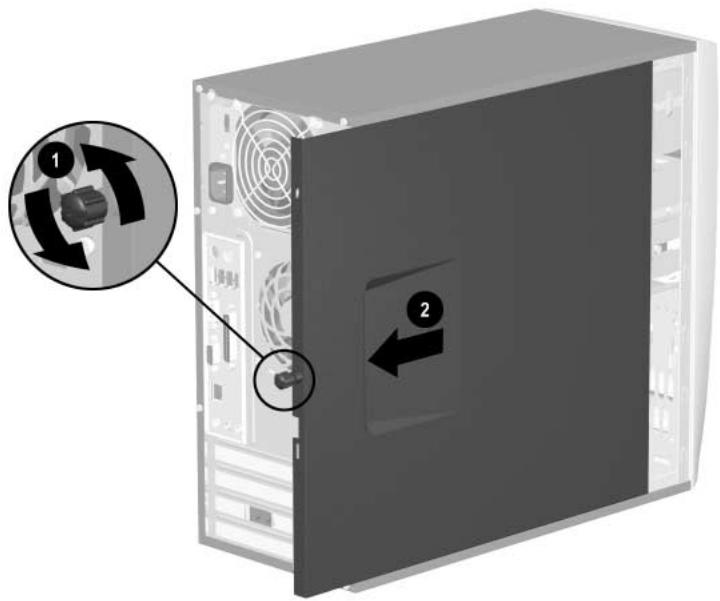
Retrait du panneau d'accès de l'ordinateur
- Pour ôter le cache avant, soulevez la partie supérieure ① du cache et tirez-le hors du chassis, puis tirez sur la partie inférieure ②.
Retrait du cache avant
Installation de mémoire supplémentaire
L'ordinateur est équipé de modules DIMM DDR-SDRAM.
Les supports mémoire de la carte système peuvent recevoir des modules DIMM au standard de l'industrie. À la livraison, ces connecteurs pour module mémoire accueillent au moins un module mémoire préinstallé. Pour obtenir une prise en charge maximale de mémoire, vous devrez peut-être remplacer le module mémoire préinstallé par un autre de plus grande capacité.
Modules DIMM ddr-sdram
Pour le fonctionnement optimal de l'ordinateur, si ce dernier prend en charge les modules DIMM DDR-SDRAM, les modules doivent être à 168 broches, sans tampon et conformes à la norme PC 1600 200 MHz ou PC 2100 266 MHz et de 2,5 volts. Les modules doivent prendre en charge des temps d'attente CAS 2 ou 2,5 (CL = 2 ou CL = 2,5). Ils doivent également contenir les informations réglementaires du JEDEC (Joint Electronic Device Engineering Council) relatives au SPD (Serial Presence Detect). Les DIMM construits avec des SDRAM x4 ne sont pas pris en charge. Le système ne démarre pas en utilisant des DIMM non pris en charge.

Le chipset Intel 845-G ne prend pas en charge la mémoire ECC.
Installation de modules DIMM ddr-sdram
ATTENTION : les supports de votre module mémoire possèdent des contacts en or. Lors de la mise à niveau de la mémoire, il faut utiliser des modules DIMM avec des contacts en or, afin d'éviter les risques de corrosion et/ou d'oxydation pouvant résulter du contact de deux métaux incompatibles. ATTENTION : l'électricité statique peut endommager les composants électroniques de l'ordinateur ou des cartes en option. Il est conseillé de toucher un objet métallique relié à la terre avant de commencer l'installation. Reportez-vous à l'annexe E "Electricité statique", pour obtenir des informations complémentaires. ATTENTION : lorsque vous manipulez un module mémoire, ne touchez aucun contact, car vous risqueriez d'endommager le module.
- Arrêtez le système d'exploitation selon la procédure d'arrêt, puis éteignez l'ordinateur et tous les périphériques externes et débranchez le cordon d'alimentation de la prise secteur.
- Retirez le capot de l'ordinateur et repérez les supports des modules mémoire.
AVERTISSEMENT : afin d’éviter toute brûlure, il vous est conseillé de laisser refroidir les éléments internes du système avant de les toucher.
- Ouvrez les deux loquets ① et insérez le module mémoire dans le connecteur ②.
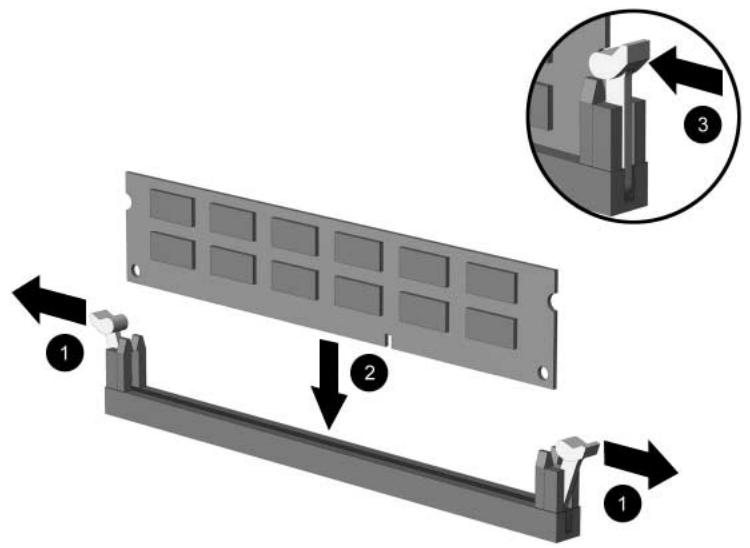
Installation d'un module DIMM
Commencez par installer un module dans le support le plus éloigné du module préinstallé, puis les autres en suivant l'ordre numérique des supports.
Un module de mémoire ne peut être installé que dans un sens. Faites coïncider le détrompeur situé sur le module avec l'onglet du support de mémoire. Enforcez le module dans le connecteur jusqu'à ce qu'il soit complètement inséré et correctement enclenché ⑥.
Retrait ou mise à niveau d'une unité
L'ordinateur prend en charge jusqu'à quatre unités, qui peuvent être installées selon diverses configurations.
Lecteur de CD-ROM ou unité de CD-R/RW Lecteur de DVD-ROM ou unité de DVD-R/RW Disque dur Unité de disquette
La présente section décrit la procédure permettant de remplacer ou démettre à niveau des unités de stockage. Pour remplacer un lecteur, utilisez un tournevis Torx ou plat.

ATTENTION : avant d'extraire le disque dur, veillez à sauvegarder vos fichiers personnels résidents sur le disque dur sur un support de stockage externe, par exemple un CD. Dans le cas contraire, vous risquez de perdre des données. Après avoir remplacé le disque dur, vous devrez exécuter le CD Compaq Restore Plus! pour charger les fichiers installés en usine.
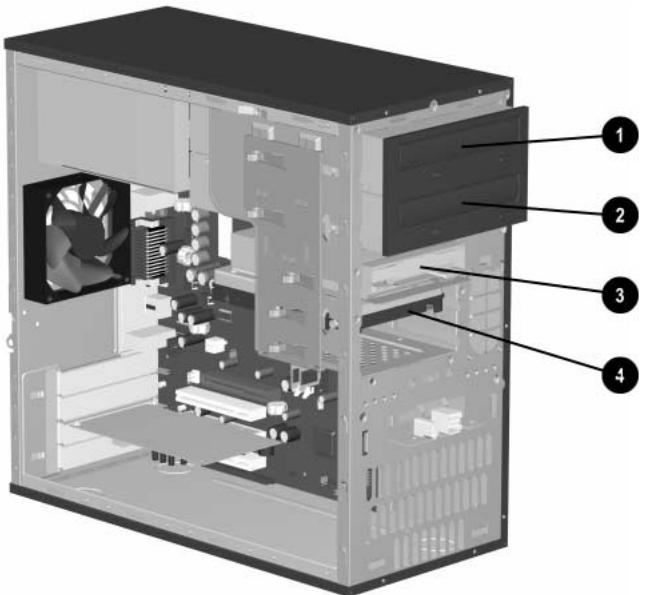
Emplacements des unités
1 Unité optique 2 Deuxième unité optique Unité de disquette 4 Disque dur

Il peut s'agir d'un lecteur de CD-ROM ou de DVD-ROM ou d'une unité de CD-RW.
Retrait d'une unité
- Arrêtez correctement le système d'exploitation, puis mettez hors tension l'ordinateur, débranchez le cordon d'alimentation de la prise secteur et retirez le panneau d'accès.
- Retirez le cache avant.
- Conformément aux instructions qui suivent, débranchez le cordon d'alimentation et les câbles de données de l'arrière de l'unité.
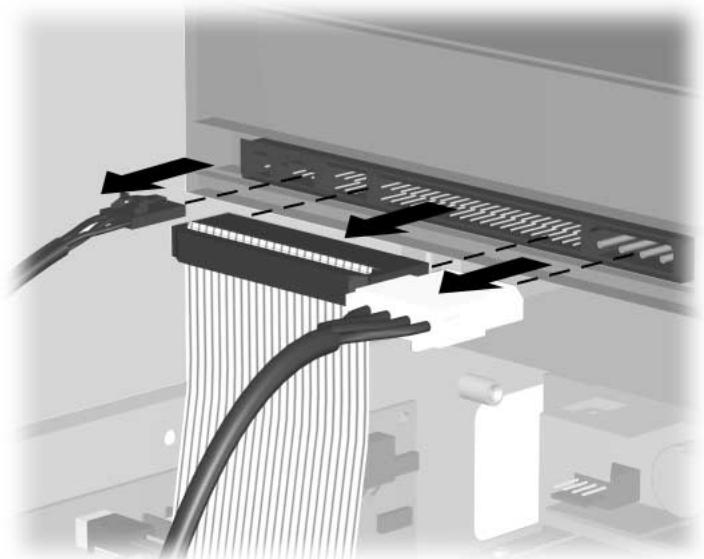
Déconnexion des câbles de l'unité optique
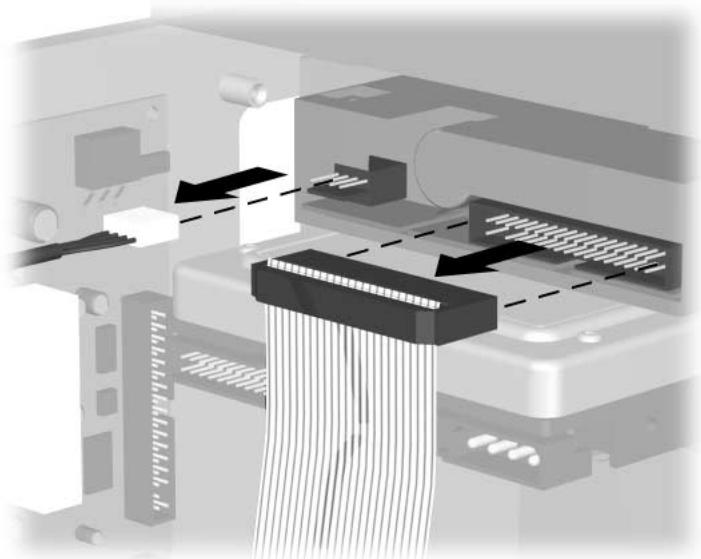
Déconnexion des câbles de l'unité de disquette Déconnexion des câbles du disque dur
- Un support de verrouillage doté d'onglets ① retient les unités dans leur compartiment. Soulevez les onglets de retenue sur le support de verrouillage de l'unité que vous souhaitez ⑦ ôter, puis faites glisser l'unité hors de son logement ②.
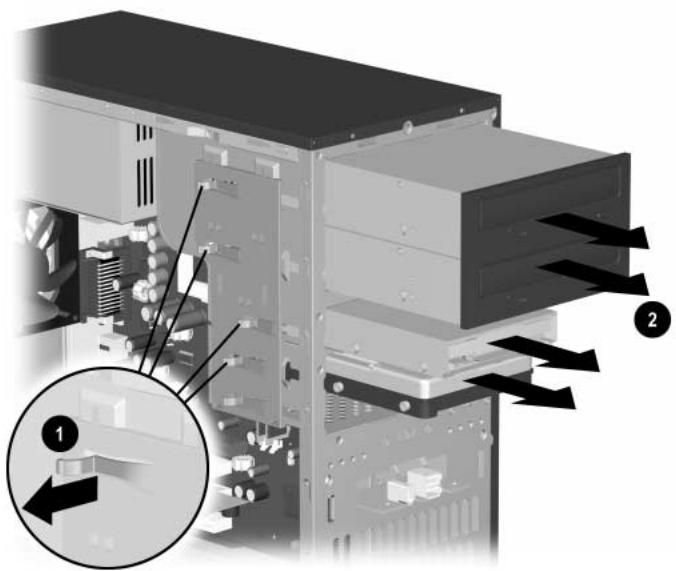
Retrait d'un disque dur
- Dévissez les quatre vis, deux de chaque côté, de l'ancienne unité. Vous en aurez besoin lors de l'installation de la nouvelle unité.
Remplacement d'une unité

ATTENTION: pour éviter tout risque de perte de données et de dégât à l'ordinateur ou à une unité :
En cas d'insertion ou de retrait d’un disque dur, arrêtez correctement le système d’exploitation, puis mettez l’ordinateur hors tension. Ne retirez pas de disque dur tant que l’ordinateur est sous tension ou en mode Standby. Avant de manipuler une unité, assurez-vous que vous êtes bien déchargé de toute électricité statique. Lorsque vous manipulez une unité, évitez de toucher les connecteurs. Pour de plus amples informations sur la prévention des dommages causés par l’électricité statique, reportez-vous à l’annexe E, "Electricité statique". Manipulez chaque unité avec précaution ; ne la laissez pas tomber. Ne forcez pas lors de l’insertion d’une unité. Évitez d’exposer l’unité à des liquides, des températures extrêmes ou des produits émettant un champ magnétique, tels que des moniteurs ou des haut-parleurs.
- Replacez les quatre vis de guidage (deux de chaque côté) sur la nouvelle unité. Ces vis permettent de guider l'unité lors de l'introduction dans son logement.
- Faites glisser l'unité dans son compartiment, en veillant à aligner les vis sur les rainures de guidage jusqu'à son enclenchement.
Insertion de l'unité dans son compartiment
- Conformément aux instructions qui suivent, reconnectez le cordon d'alimentation et les cables de données à l'unité.
Reconnexion des câbles de l'unité optique
Reconnexion des câbles de l'unité de disquette
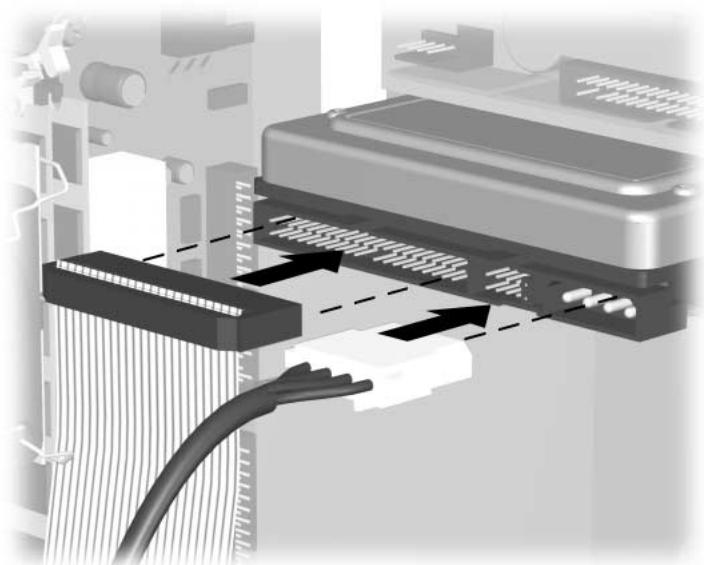
Reconnexion des câbles du disque dur
- Effectuez la procédure décrite dans la section “Remontage de l'ordinateur” de ce chapitre.
- Allumez votre ordinateur.
- Si vous avez remplacé le disque dur, exécutez le CD Compaq Restore Plus! pour restaurer le système d'exploitation, les drivers de logiciels et/ou les applications qui étaient préinstallées sur votre ordinateur Compaq. Suivez les instructions fournies dans le guide de ce CD. Au terme du processus de restauration, réinstallez tous les fichiers personnels que vous aviez sauvegardés avant de remplacer le disque dur.
Installation ou retrait d'une carte d'extension
Pour extraire, remplacer ou ajouter une carte d'extension, vous devrez utiliser un tournevis cruciforme.
- Arrêtez correctement le système d'exploitation, puis mettez hors tension l'ordinateur, débranchez le cordon d'alimentation de la prise secteur et retirez le panneau d'accès.
- L'arrêt de l'ordinateur comporte un obturateur de support d'extension qui retient les connecteurs d'extension. Pour retirer l'obturateur, ôtez la vis de l'obturateur ①, puis ôtez l'obturateur du support d'extension ②.

Retrait de la vis et de l'obturateur du support d'extension
- À l'intérieur de l'ordinateur, localisez les connecteurs d'extension sur la carte mère.
- Si vous ôtez une carte d'extension, tenez la carte par chaque extrémité et déplacez-la d’arête en avant, jusqu’ ’autres composants.
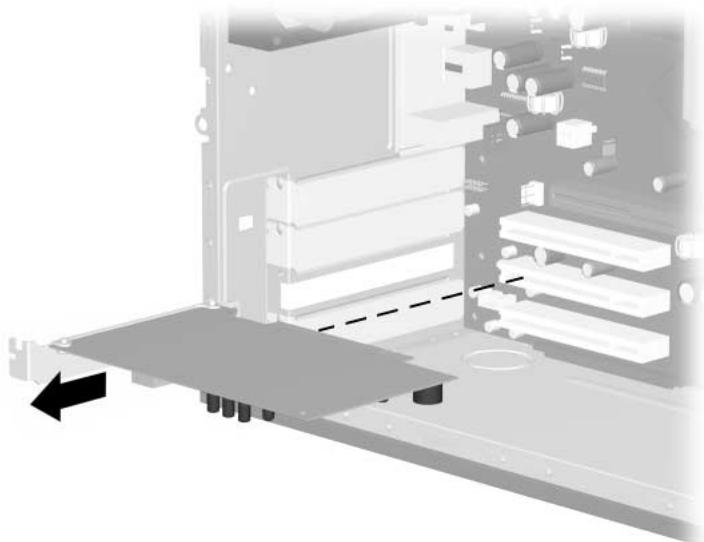
Retrait d'une carte d'extension
- Si vous ne remplacez pas l'ancienne carte d'extension par une nouvelle, installez l'obturator du connecteur d'extension pour fermer l'orifice. Introduisez l'obturator métallique dans l'orifice et replacez la vis au haut de l'obturator pour le maintainir en place.
- âssis, puis enfoncez délicatement la carte dans le connecteur.
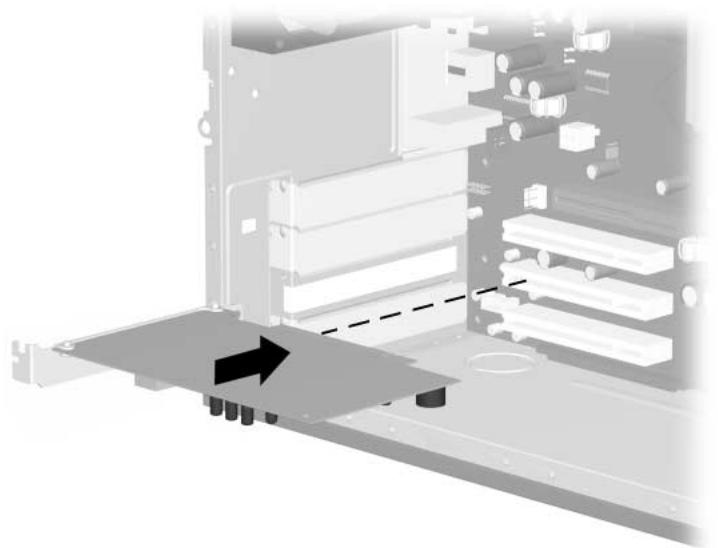
Remplacement ou ajout d'une carte d'extension

Lorsque vous installez une carte d'extension, appuyez fermement sur la carte, de sorte que l'ensemble du connecteur soit correctement enclenché dans la carte d'extension.
- Si vous avez remplace ou ajoute une carte d'extension, conservez l'ancienne dans l'emballage antistatique de la nouvelle carte.
- Remplacez le support de l'obturateur et la vis 2.
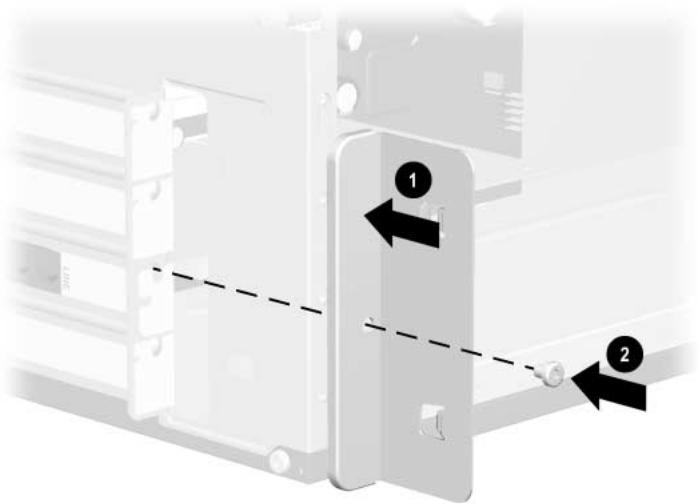
Remise en place de l'obturateur du support d'extension
- Effectuez la procédure décrite dans la section “Remontage de l'ordinateur” de ce chapitre.
Remontage de l'ordinateur
- Placez le chassin en position verticale. Tout en l'inclinant, alignez l'extrémité inférieure du cache avant sur la partie inférieure ① du chassin de sorte que le cache avant s'emboîte dans le chassin, puis appuyez sur l'extrémité supérieure du cache pour le mettre en position dans le chassin ②.
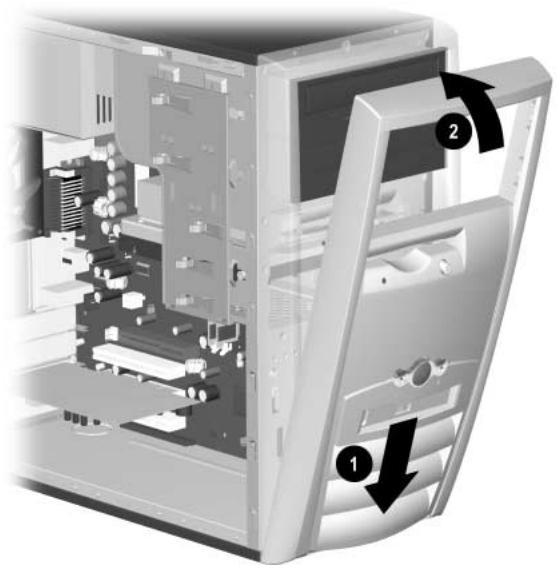
Remise en position du cache avant
- Placez le panneau d'accès latéral dans la position ajustée sur le châssis et faites-le glisser en position ①. Assurez-vous que l'orifice de la vis captive est aligné sur l'orifice du châssis ② et replacez la vis.
Remise en position du panneau d'accès latéral
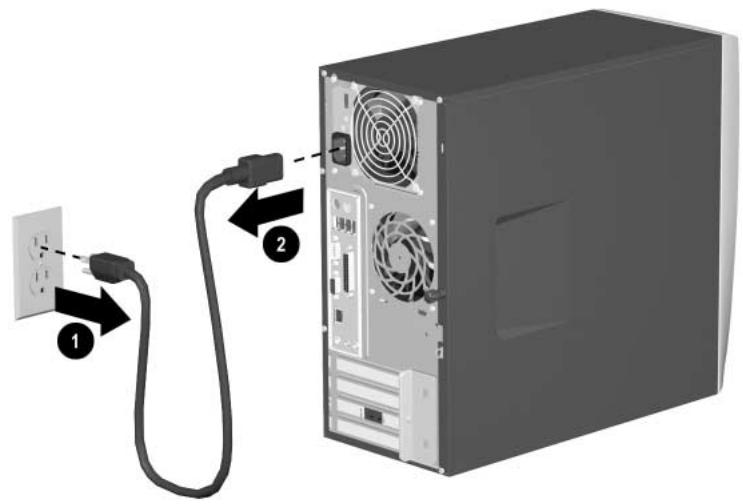
- Rebranche le cordon d'alimentation ① sur l'ordinateur, et branche-le sur une prise électrique ②.
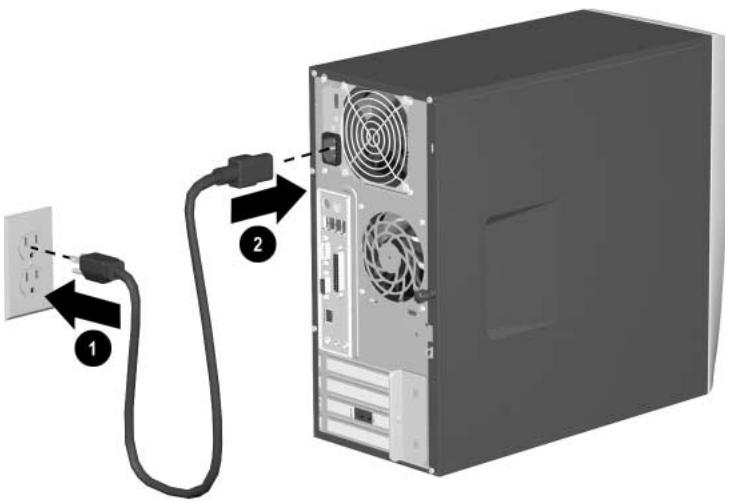
Reconnexion du cordon d'alimentation
- Reconnectez tous les périphériques à l'ordinateur.

AVERTISSEMENT : afin d'éviter tout risque d'électrocution, d'incendie ou de dommages matériels, ne branche jamais de connecteurs de téléphone ou de télécommunications dans les ports d'interface réseau.
- Mettez l'ordinateur sous tension en appuyant sur le bouton marche/arrêt.
Caractéristiques techniques
Ordinateur microtour Compaq Série EvoTM D300
| Dimensions en format microtour | ||
| Hauteur | 3,8 pouces | 9,7 cm |
| Largeur | 12,5 pouces | 31,8 cm |
| Profondeur's | 14,6 pouces | 37,1 cm |
| Poids approximatif | 20 livres | 9,1 kg |
| Poids supporté (charge maximalé répartie) | 100 livres | 45,4 kg |
| Température supportée | ||
| En fonctionnement | 50° à 95°F | 10° à 35°C |
| À l'arrêt | -22° à 140°F | -30° à 60°C |
| Humidité relative (sans condensation) | ||
| En fonctionnement | 10–90% | 10–90% |
| À l'arrêt | 5–95% | 5–95% |
| Altitude maximale (non pressurisé) | ||
| En fonctionnement | 10 000 pieds | 3 048 m |
| À l'arrêt | 30 000 pieds | 9 144 m |
| Dissipation de chaleur | ||
| Maximum | 1155 BTU/heure | 290 kg-cal/hr |
| Nominale | 577 BTU/heure | 145 kg-cal/hr |
Ordinateur microtour compaq evo™ D300 (suite)
| Configuration de sélecteur de tension d'entrée | ||
| 115 V | 230 V | |
| Alimentation | ||
| Plage de tension de fonctionnement | 90–264 Vca | 90–264 Vca |
| Plage de tension nominale* | 100–240 Vca | 100–240 Vca |
| Fréquence nominale | 50–60 Hz | 50–60 Hz |
| Puisance de sortie | 220 W | 220 W |
| Intensité nominale d'entrée (maximum)* | 6 A @ 100 Vca | 3 A @ 200 Vca |
| *Certains modèles utilisent une alimentation active avec correction du facteur de puissance. Ces modèles ne nécessitent aucun sélecteur de tension d'entrée pour réduire l'intensité du courant d'entrée et l'amplitude des harmoniques. | ||
Utilisation de la fonction cable-select avec les périphériques ultra ATA
Des unités optionnelles sont disponibles auprès de Compaq. Elles sont fournies sous forme de kits comprenant un câble d'unité spécifique. La configuration du disque s'effectue via la fonction Cable-Select permettant d'identifier le disque en tant que périphérique 0 (disque dur maître) ou périphérique 1 (disque dur esclave).
Le périphérique 1 correspond au connecteur médian du câble. Le périphérique 0 correspond au connecteur d'extrémité du câble (uniquement pour les câbles ATA à 80 conducteurs). Pour une illustration du câble Ultra ATA, reportez-vous à la rubrique "Instructions d'installation des périphériques Ultra ATA" dans cette annexe.
À la livraison des disques durs Compaq, les cavaliers sont réglés par défaut sur le mode "Cable-select". Il n'est donc pas nécessaire de manipuler les cavaliers des unités fournies ou optionnelles. Si vous achetez un disque dur auprès d'un autre constructeur, consultez la documentation qui l'accompagne pour être sûr d'installer et de configurer les câbles correctement.

Si vous installez un second périphérique sur le contrôleur primaire, vous devez employer un cable Ultra ATA à 80 conducteurs pour obtenir des performances optimales. Ce cable est livré en standard avec certains modèles.
Installation des périphériques ultra ATA
Pour installer des disques durs Ultra ATA supplémentaires, procédez comme suit :
Dans le cas de plusieurs périphériques Ultra ATA, il est recommandé de les répartir entre les canaux Ultra ATA primaire et secondaire pour obtenir des performances optimales. Pour brancher les périphériques supplémentaires à la carte mère, utilisez un câble Ultra ATA supplémentaire. câble Ultra ATA à 80 conducteurs : câble à 80 conducteurs d'une longueur totale de 45 cm au maximum, avec une distance maximale de 15 cm entre le périphérique 0 et le périphérique 1.

Câble ultra ATA à 80 conducteurs
| 1 | Connecteur du périphérique 0 (unité maître) |
| 2 | Connecteur du périphérique 1 (unité esclave) |
| 3 | Connecteur de la carte mère |
Pour des performances optimales, connectez les disques durs au contrôleur primaire. Connectez les extensions, telles que lecteurs optiques ATA, unités de sauvegarde sur cartouche ou unités de disquette, sur le contrôleur secondaire. - Vous pouvez installer une unité tiers de hauteur ou demi-hauteur dans un compartiment demi-hauteur. ■ Alignez soigneusement l'unité à l'intérieur du compartiment au moyen de vis de guidage. Compaq fournit des vis de guidage supplémentaires, que vous trouverez sur l'avant du châssis de l'ordinateur, derrière le cache avant. Certaines options sont conçues pour une visserie métrique M3. Les vis métriques fournies par Compaq sont noires. Si vous connectez un seul périphérique au câble, vous devez utiliser le connecteur d'extrémité (périphérique 0).
Péripériques SCSI
Cette section contient des informations au sujet des périphériques SCSI et de leur installation.
Mode d'emploi des périphériques SCSI
Lors de l'installation et de l'utilisation de périphériques SCSI, observez les instructions suivantes :
- Une seule carte d'interface Ultra SCSI peut prendre en charge un maximum de sept périphériques SCSI par canal.
- Les contrôleurs Wide-Ultra SCSI, Ultra-Wide SCSI, Wide Ultra2 SCSI, Ultra 320 SCSI ou Ultra 160 SCSI peuvent prendre en charge 15 péripériques par canal. Dans le cas de plusieurs péripériques SCSI, il est recommandé de les répartir entre les canaux A et B pour obtenir des performances optimales. ■ Recommandations concernant les câbles SCSI :
Cable LVD à paires torsadées d'une longueur maximum de 134 cm, avec terminaison intégrée et un maximum de 5 connecteurs de périphérique espacés de 13 cm au minimum.

Pour les modèles compacts, seul un câble unique de périphérique est pris en charge.
- Chaque contrôleur SCSI requiert l'attribution d'un ID SCSI distinct (0-7 ou 8-15) à chaque périphérique connecté. Le contrôleur identifie chaque périphérique SCSI par son numéro d'ID SCSI et non par son emplacement. Le déplacement d'un périphérique SCSI au sein de la chaîne n'affecte en rien la communication entre le contrôleur et ce périphérique. Les ID SCSI réservés et disponibles pour les périphériques SCSI sont les suivants :
0 est réservé pour le disque dur principal. 7 est réservé pour le contrôleur. 1 à 6 et 8 à 15 sont disponibles pour tous les autres périphériques SCSI.
- Chaque chaîne ou circuit SCSI doit être muni d'une terminaison aux deux extrémités. La terminaison peut être réalisée de diverses manières :
En utilisant un câble muni d'une terminaison intégrée ; un tel câble est livré avec votre ordinateur ; en branchant dans le dernier connecteur du câble une résistance d'extrémité ; en branchant un périphérique SCSI à terminaison active sur le dernier connecteur ; en branchant un périphérique SCSI externe à terminaison active sur le connecteur SCSI externe du panneau arrière de l'ordinateur.
Vous devez commencer par allumer tous les périphériques SCSI externes avant de mettre l'ordinateur sous tension. De cette manière, le contrôleur SCSI pourrait les identifier. Le système accepte une combinaison de périphériques SCSI internes et externes, comme les disques durs, les unités de sauvegarde sur cartouche et les unités optiques. - Compaq déconseille de connecter des périphériques de types SCSI différents dans une même chaîne SCSI ou sur un même contrôleur SCSI. Une telle configuration provoque toujours un ralentissement du début de données en fonction du périphérique le plus lent de la chaîne. Vous pouvez associer des périphériques Wide-Ultra2, Ultra 160 et Ultra 320 sur un même canal. Ne branchez toutefois vos périphériques de type Narrow que sur un canal ne comptant que des périphériques Narrow.
Pour plus d'informations sur les périphériques SCSI en option, consultez la documentation fournie avec ces options, ou bien contactez votre Revendeur ou votre Mainteneur Agréé Compaq.

ATTENTION: ne faites pas passer les câbles près de l'entrée d'air du bloc d'alimentation. Ils peuvent empêcher la bonne ventilation et entraîner la surchauffe de l'alimentation.
Installation de périphériques SCSI en option

Si vous utilisez des disques durs Ultra ATA et SCSI au sein du même système, l'amorçage s'effectue à partir du disque Ultra ATA, sauf si vous changez l'ordre d'amorçage dans l'utilitaire F10 Setup.
Lorsque vous remplacez un disque dur, le disque de remplacement doit être du même type. Si vous remplacez le disque dur Ultra ATA de votre ordinateur par un disque dur SCSI, vous devez vous procurer le kit d'option de câble SCSI LVD multimode.
Si vous n'utilisez qu'un seul disque dur SCSI, installez-le dans le compartiment 4 si votre ordinateur est équipé de 4 compartiments ou plus.
Avant d'installer un périphérique SCSI :
Vérifiez son ID SCSI et, le cas échéant, affectez-lui un autre numéro distinct. Consultez la rubrique “Mode d'emploi des périphériques SCSI” dans cette annexe ou reportez-vous à la documentation fournie avec le périphérique. Déterminez si la terminaison du périphérique doit être ou non activée. Le cas échéant, installez la terminaison. Consultez la rubrique "Utilisation du câble SCSI" dans cette annexe ou reportez-vous à la documentation fournie avec le périphérique.

Certains périphériques ne disposent pas de cavaliers de terminaison. Dans ce cas, il faut impérativement utiliser un câble avec terminaison.
Allumez le périphérique SCSI externe avant de mettre en marche l'ordinateur. Cela permet au contrôleur de la carte mère de reconnaître le périphérique SCSI externe et de le réinitialiser automatiquement. Lorsqu'un périphérique SCSI externe est raccordé au connecteur SCSI externe, situé sur le panneau arrière de l'ordinateur, celui-ci est désigné comme étant le dernier de la chaîne SCSI et sa terminaison doit être activée.
Contrôleurs SCSI
Certains modèles d'ordinateurs, comme les stations de travail, ont une carte mère équipée d’un contrôleur SCSI Ultra 160 à un seul canal avec un connecteur interne.
Cables SCSI
Les compartiments avant sont prévus pour l'installation et le raccordement de périphériques de stockage de masse SCSI.
Utilisation du câble SCSI
Certains modèles sont livrés avec un câble SCSI multimode compatible avec les périphériques LVD ou asymétriques. Le câble permet le raccordement d'un maximum de trois périphériques SCSI dans les compartiments avant (les modèles UATA ne sont pas équipés d'un câble SCSI).

Câble SCSI pour 5 périphériques avec terminaison

Le câble fourni avec votre ordinateur peut être différent de celui représenté sur l'illustration (câble pour cinq périphériques).

Pour les modèles compacts, seul un câble unique de périphérique est pris en charge.
Pour plus d'informations sur l'installation de périphériques SCSI optionnels, reportez-vous à la documentation fournie avec le périphérique ou adressez-vous à votre Revendeur ou Mainteneur Agréé Compaq.
Utilisation de scsiselect avec des périphériques SCSI
La carte de couplage SCSI est livrée avec l'utilitaire SCSISelect qui sert à la configurer et à exécuter les utilisaires de disques SCSI. Pour lancer l'utilitaire SCSISelect :
En mode Messages POST actifs : pendant l'auto-test de mise sous tension (POST), appuyez sur Ctrl+A lorsque l'invite suivante apparait : Appuyez sur <Ctrl> pour l'utilitaire SCSSelect. En mode Messages POST désactivés : lorsque le logo Compaq s'affiche, appuyez sur n'importe quelle touche pour quitter cet écran. Immédiatement après, appuyez sur Ctrl+A pour accéder à l'utilitaire SCSISelect.
Un menu, proposant les options suivantes, s'affiche :
- Configurer/Afficher les paramètres de la carte de couplage
Définitions d'interface du bus SCSI
ID SCSI de la carte de couplage SCSI Parity Checking (Vérification de parité SCSI) Terminaison de la carte de couplage SCSI
Autres options
Options de périphérique d'amorçage SCSI Device Configuration (Configuration des périphériques SCSI) Advanced Configuration Options (Options de configuration avancées)
Utilitaires disque SCSI
Présente la liste de tous les périphériques SCSI et ID SCSI

Pour plus d'informations sur la configuration de l'affichage des messages POST, reportez-vous au Manuel de configuration de l'ordinateur qui se trouve sur le Compaq Documentation Library (Documentation de référence).
Choix des options quiet drive (mode silencieux)

Le mode silencieux est une fonctionnalité optionnelle présente sur certains ordinateurs.
Si votre ordinateur est doté d'une unité Quiet Drive ou si vous décidez d'en installer une, vous pouvez la configurer en mode Silencieux ou en mode Performance (mode par défaut). Lorsqu'une unité Quiet Drive est inactive, le bruit qu'elle génère est inférieur de 4 décibels (dB) à celui d'une unité standard. Lorsqu'elle est configurée en mode Silencieux, l'unité Quiet Drive effectue ses opérations de lecture et d'écriture en produisant un bruit d'environ 7 dB inférieur à celui d'une unité standard.

Dans le mode silencieux, l'unité ne fonctionne pas au maximum de ses performances. Pour obtenir les résultats optimaux, configurez-la en mode Performance.
Pour déterminer si votre ordinateur comporte une unité Quiet Drive ou pour activer le mode Silencieux, procédez comme suit :
- Mettez l'ordinateur sous tension ou redémarrez-le. Sous Windows, cliquez sur Démarrer > Arrêter > Redémarrer l'ordinateur.
- Lorsque le message F10 Setup apparait dans l'angle inférieur droit de l’écran, appuyez sur la touche F10.

Si vous n'appuyez pas sur la touche F10 lorsque le message s'affiche, vous devrez redémarrer l'ordinateur pour avoir accès à l'utilitaire.
- Sélectionnez votre langue dans la liste et appuyez sur la touche Entrée.
- Dans le menu des utilisateurs Computer Setup, vous avez alors le choix entre cinq rubriques. À l'aide des touches fléchées ou de la touche Tab, sélectionnez Storage > Device Configuration (Configuration du périhérique de stockage).
- Dans la liste des périphériques, sélectionnez l'unité de votre choix. Appuyez sur Entrée.
- Sélectionnez Quiet Drive > Quiet (Silencieux). L'option par défaut, définie en usine, est Performance.

Si l'option Quiet Drive ne s'affiche pas, votre ordinateur ne contient pas d'unité de ce type.
- Pour appliquer et enregistrer vos modifications, sélectionnez File > Save Changes (Fichier > Enregistrer les modifications).
Remplacement de la pile
La pile livrée avec l'ordinateur alimente l'horloge temps réelle et dispose d'une autonomie d'environ trois ans. Si vous ne lavez pas la replacer, utilisez une pile équivalente à celle installée dans votre ordinateur. Notre ordinateur est livré avec une pile bouton au lithium de 3 volts.

Vous pouvez économiser l'énergie de la pile au lithium en laissant votre ordinateur branché sur une prise secteur sous tension. L'énergie de la pile au lithium s'épuise uniquement lorsque l'ordinateur n'est PAS branché sur une prise secteur.

AVERTISSEMENT : votre ordinateur contient une pile interne au lithium et dioxyde de manganèse. Il existe un danger d'incendie et de brûlures si la pile n'est pas manipulée correctement. Pour réduire les risques de lésions :
N'essayez pas de recharger la pile. Évitez de la soumettre à des températures supérieures à 60°C. N'essayez pas de démonter, d'écraser ou de perforer la pile, ni de court-circuiter ses contacts externes. Ne la jetez pas. Ne remplacez la pile qu'avec une pile de rechange Compaq adaptée à ce type de produit.

ATTENTION : avant de remplacer la pile, veillez à sauvegarder les paramètres CMOS de l'ordinateur. Lorsque vous retirerez la pile, les paramètres CMOS seront effacés. Pour la procédure de sauvegarde des paramètres CMOS, reportez-vous au Manuel de résolution des problèmes.

Les piles, les modules batterie et les accumulateurs ne doivent pas être jetés avec les ordures ménagères. Afin qu'ils puissent être recyclés ou traités correctement, contactez les services publics de collecte des déchets ou returnez-les à Compaq, à un partenaire agréé Compaq ou à ses agents.

ATTENTION : l'électricité statique peut endommager les composants électroniques de l'ordinateur ou de l'équipement en option. Il est conseillé de toucher un objet métallique relié à la terre avant de commencer l'installation.
- Si vous avez activé le verrou Smart Cover, passez par Computer Setup pour le déverrouiller et désactiver le capteur Smart Cover.
- Arrêtez le système d'exploitation selon la procédure normale, puis mettez hors tension l'ordinateur et tous les périphériques externes, débranchez le cordon d'alimentation de la prise secteur et retirez le capot ou le panneau d'accès de l'ordinateur.

Vous devez être amené à retirer une carte d'extension pour avoir accès à la pile.
- Repérez la pile et son support sur la carte mère.
- En fonction du type de pile et de support équipant la carte mère, procédez comme suit :
Type 1
Retirez la pile de son support.
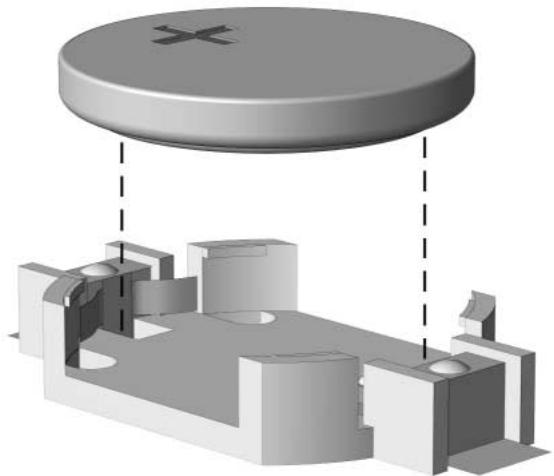
Retrait d'une pile bouton (type 1)
b. Faites glisser la pile de rechange dans l'emplacement, le pôle positif tourné vers le haut.
Le support de la pile maintient la pile en place automatiquement.
Type 2
a. Pour libérer la pile de son support, appuyez sur la languette métallique qui bloque le bord de la pile. b. Lorsque la pile est libre, retirez-la de son support.
Retrait d'une pile bouton (type 2)
c. Pour installer une nouvelle pile, insérez un bord de la pile sous la lèvre du support, en veillant à orienter le pôle positif vers le haut. Appuyez sur le bord opposé jusqu'à ce que la languette métallique s'enclenche sur la pile.
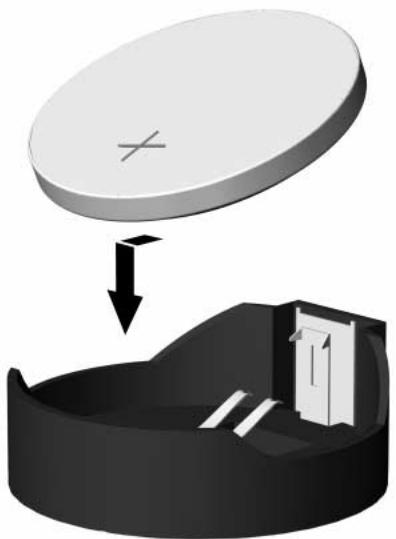
Remplacement d'une pile bouton (type 2)

Une fois la nouvelle pile en place, effectuez les opérations suivantes pour terminer la procédure.
- Remettez en place le capot ou le panneau d'accès de l'ordinateur.
- Branchez l'ordinateur et démarrez-le.
- Réglez à nouveau la date et l'heure, les mots de passe et tous les paramètres spéciaux en utilisant l'utilitaire Compaq Computer Setup. Consultez le Manuel de l'utilitaire Computer Setup (F10).
Si vous verrouillez habituellement le dispositif Smart Cover Lock, exécutez l'utilitaire Computer Setup pour le verrouiller à nouveau et activer le capteur d'ouverture du capot.
Installation d'un dispositif antivol
Les dispositifs de sécurité illustrés ci-dessous et à la page suivante peuvent être utilisés pour protéger l'ordinateur microtour contre le vol.
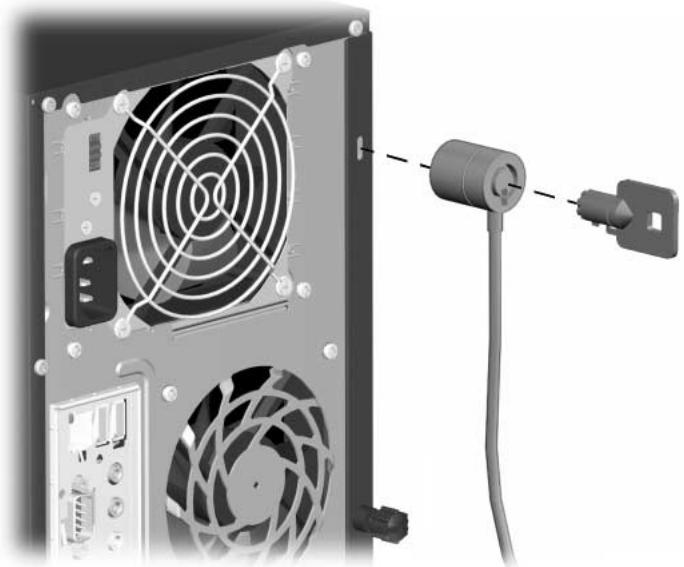
Installation d'un dispositif antivol Kensington sur l'ordinateur de bureau Compaq Série Evo D300
Installation d'un cadenas sur l'ordinateur de bureau Compaq Série Evo D300
Électricité statique
Une décharge d'électricité statique, provenant des doigts ou de tout autre conducteur, peut endommager les cartes à circuits imprimés du système ou de périphériques sensibles à l'électricité statique. Ce type de dégât peut diminuer la durée de vie du périphérique.
Prévention des décharges électrostatiques
Pour éviter tout dégât causé par l'électricité statique, prenez les précautions suivantes :
Afin d'éviter tout contact avec les éléments, transportez-les et stockez-les dans des emballages antistatiques. - Gardez les éléments sensibles à l'électricité statique dans leurs boîtes jusqu'à ce qu'ils soient intégrés à des postes de travail sans électricité statique. Avant de déballer les éléments, posez-les sur une surface connectée à la terre. Évitez de toucher les broches, les conducteurs et les circuits. Veillez à toujours être relié à la terre lorsque vous touchez un élément ou un assemblage sensible à l'électricité statique.
Méthodes de mise à la terre
Il en existe plusieurs. Prenez au moins l'une des précautions suivantes lorsque vous installez ou manipulez des éléments sensibles à l'électricité statique :
- Portez un bracelet électrique relié par un cordon de terre au châssis d'un ordinateur lui-même mis à la terre. Les bracelets électriques sont des bracelets couples dont le cordon de mise à la terre présente une résistance d'au moins 1 mégohm +/- 10%. Pour une mise à la terre optimale, veillez à serrer le bracelet contre la peau. Utilisez les autres types de bracelets antistatiques disponibles lorsque vous travaillez. Portez-les à chaque pied lorsque vous vous trouvez sur des sols ou des tapis conducteurs. Utilisez des outils d'entretien conducteurs. Utilisez une trousse d'entretien portable équipée d'un tapis antistatique pliable.
Si vous ne disposez pas d'un équipement de mise à la terre antistatique, adressez-vous à votre Revendeur ou Mainteneur Agréé Compaq.

Pour plus d'informations sur l'électricité statique, adressez-vous à votre Revendeur ou Mainteneur Agréé Compaq.
Entretien courant de l'ordinateur
Pour entretenir l'ordinateur et le moniteur, suivez les recommandations suivantes :
Utilisez l'ordinateur sur une surface stable et plane. Prévoyez un dégagement de 7,6 cm à l'arrière de l'unité et au-dessus du moniteur afin d'assurer une bonne circulation d'air. Ne faites jamais fonctionner l'ordinateur lorsque le capot ou le panneau latéral est ouvert. Ne réduisez jamais le débit d'air dans l'ordinateur en bloquant les orifices avant ou les entrées d'air. Ne placez pas le clavier - pieds repliés - directement contre l'avant de l'ordinateur de bureau, car cela gène également la circulation de l'air. - Protégez l'ordinateur de l'humidité, des rayons du soleil et des températures extrêmes. Pour tout renseignement sur les températures et les taux d'humidité recommandés, reportez-vous à l'annexe A, "Caractéristiques techniques" du présent manuel. - Gardez tout récipient contenant un liquide à l'écart de l'ordinateur et du clavier. N'obstruez jamais les grilles d'aération du moniteur (n'y déposez aucun objet). - Mettez l'ordinateur hors tension avant de : - Essuyer l'extérieur de l'ordinateur avec un chiffon doux humide. Les produits d'entretien pourraient ternir ou abimer la finition de l'ordinateur.
Nettoyer de temps en temps les entrées d'air à l'avant et à l'arrière de l'ordinateur. De la poussière et d'autres corps étrangers peuvent en effet s'y accumuler et réduire le débit d'air.
Précautions relatives au lecteur de cd-rom
Assurez-vous de respecter les recommandations suivantes lorsque vous utilisez ou nettoyez le lecteur de CD-ROM.
Fonctionnement
Ne déplacez pas le lecteur pendant son fonctionnement, vous risqueriez de provoquer une erreur de lecture. N'exposez pas le lecteur à des changements subits de températures. Il pourrait se former de la condensation à l'intérieur de l'unité. En cas de changement brutal de la température en cours d'utilisation du lecteur, attendez au moins une heure avant de mettre l'équipement hors tension. Si vous l'utilisez immédiatement, des erreurs de lecture peuvent se produire. Évitez de placer le lecteur de CD-ROM dans une pièce soumise à une forte humidité, à des températures extrêmes, des vibrations mécaniques ou aux rayons du soleil.
Nettoyage
Nettoyez le panneau et les boutons avec un chiffon doux et sec ou légèrement humecté d'un produit détergent doux. Ne vaporisez jamais de liquides nettoyants directement sur le lecteur. N'employez aucun produit dissolvant, comme l'alcool ou l'essence, qui risquerait d'abimer la surface.
Sécurité
Si un objet ou un liquide pénètre dans le lecteur, débranchez immédiatement l'ordinateur et faites-le contrôler par un Revendeur ou Mainteneur Agréé Compaq.
Préparation au transport
Pour préparer l'ordinateur en vue de son transport, suivez les recommandations suivantes :
- Faites une sauvegarde du disque dur sur des disques PD, des cartouches ou des disquettes. Veillez à ne pas exposer le support de sauvegarde à des impulsions électriques ou magnétiques pendant le stockage ou le trajet.

Le disque dur se verrouille automatiquement lorsque le système est mis hors tension.
- Retirez et rangez toutes les disquettes de programmes des unités de disquettes.
- Insérez une disquette vierge dans l'unité afin de protéger celle-ci durant le trajet. N'utilisez pas de disquette contenant des données ou prévue pour l'enregistrement de données.
- Éteignez l'ordinateur et les périphériques externes.
- Débranchez le cordon d'alimentation de la prise secteur, puis de l'ordinateur.
- Débranchez les composants du système et les périphériques externes de leur source d'alimentation, puis de l'ordinateur.

Assurez-vous que toutes les cartes sont correctement assujetties et verrouillées dans leurs connecteurs avant d'expédier l'ordinateur.
- Emballez les composants du système ainsi que les périphériques externes dans leur emballage d'origine ou dans un paquet similaire suffisamment protégé.

Pour connaître les conditions ambiantes à respecter au repos, reportez-vous à l'annexe A "Caractéristiques techniques".
alimentation
bouton 1-2
Voyant 1-2
battery
Remplacement C-1
cache face avant
remplacement 2-20
retrait 2-4
caractéristiques techniques A-1
carte d'extension 2-16
clavier 1-4
Port 1-3
Connecteurs d'extension 2-16
Contrôleur SCSI B-6
cordon d'alimentation
connexion 2-22
décharge électrostatique 2-1, E-1
Dispositifs de sécurité D-1
disque dur
Installation 2-8
Instructions pour l'installation B-1
voyant d'activité 1-2
disque optique 2-5
Éléments
Clavier 1-4
éléments
panneau arrêt 1-3
panneau avant 1-2
Éléments du panneau arrêté 1-3
Éléments du panneau avant 1-2
emplacement des unités 2-9
disque dur 2-9
unité de disquette 2-9
unité optique, unité de CD 2-9
unité optique, unité de DVD 2-9
emplacement du numéro de série 1-7
Entretien de l'ordinateur F-1
fichiers de sauvegarde 2-8, 2-15
installation
unités 2-10, 2-13
lecteur de CD-ROM
Installation 2-8
logiciel de restauration 2-15
mémoire
Installation 2-5
panneau d'accès de l'ordinateur, retrait 2-2
panneau latéral,
remplacement 2-21
retrait 2-3
Périphériques SCSI
Instructions B-3
périphériques Ultra ATA B-1
Préparation au transport F-1
Quiet Drive B-8
retrait
d'une unité de son compartiment 2-5
panneau d'accès de l'ordinateur 2-2
souris
Fonctions spéciales 1-6
support de verrouillage 2-12
Touche de logo Windows 1-6
unité de CD-R/RW
Installation 2-8
unité disquette 1-2
bouton d'éjection 1-2
Installation 2-8
voyant d'activité 1-2
unitedVDR/RW
Installation 2-8
Unités optiques 2-9, B-2
bouton d'éjection 1-2
voyant d'activité 1-2
USB 1-2
Utilitaire SCSSelect B-7